

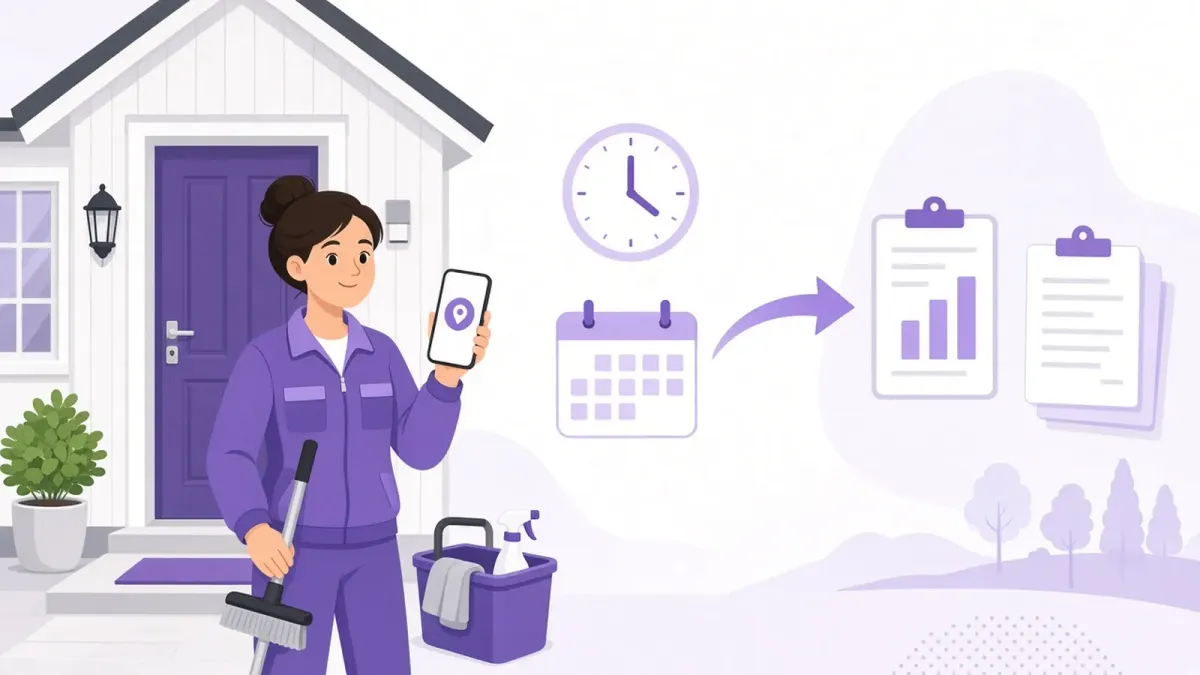
Tidrapportering i ett städföretag handlar om att få fram korrekta arbetstimmar för varje medarbetare – utan att någon behöver gissa i efterhand. Det enklaste sättet är att personalen checkar in och ut i en app när de är på plats hos kunden, att raster läggs in enligt reglerna och att du sedan för över tidsrapporten till Fortnox eller Excel. Där blir tiderna underlag för lönen, oavsett vilket lönesystem du använder.
Här går vi igenom hur flödet från incheckning till tidsrapport fungerar i praktiken, vad arbetstidslagen säger om raster och vila, vilka fel som är vanligast och hur du kommer igång. Har du redan läst vår guide Digital personalhantering – nyckeln till skalbarhet känner du igen grundtanken. Den här artikeln går ett steg djupare in på själva tidrapporteringen.
Varför tidrapporteringen blir ett problem när företaget växer
Med tre anställda går det ofta att hålla koll på tiderna med ett kalkylark, några meddelanden i WhatsApp och en pärm med timlistor. Men varje ny medarbetare och varje ny kund gör att det blir fler tider att samla in, fler frågor att reda ut och fler timmar att föra över för hand.
Det typiska mönstret ser ut så här:
- Tiderna skrivs ner i efterhand. Den som fyller i timlistan på fredagen minns sällan exakt när hen kom till kunden i tisdags.
- Samma uppgifter matas in flera gånger. Från lapp eller meddelande till Excel och sedan vidare till lönesystemet.
- Raster blir otydliga. Togs lunchen, och hur lång var den? Det syns inte i en enkel timlista.
- Frågor från kunder blir svåra att besvara. När en kund undrar om städaren verkligen var där i två timmar finns inget underlag att visa.
Felen är sällan stora var för sig. Problemet är att de upprepas varje månad och att det är du som ägare som får lägga kvällar på att rätta dem.
Steg 1: GPS-verifierad incheckning hos kunden
Grunden för en pålitlig tidsrapport är att start- och sluttid registreras där arbetet utförs. I Wisegent checkar medarbetaren in och ut i personalappen. Appen visar dagens adresser, och knappen för in- och utcheckning fungerar bara när medarbetaren befinner sig inom ett visst avstånd från kundens adress (en så kallad geofence). Avståndet går att ställa in per adress.
Några saker är viktiga att förstå:
- Incheckningen är manuell. Medarbetaren trycker själv på knappen när hen är på plats. Appen checkar inte in automatiskt.
- Ingen spårning i realtid. Positionen sparas vid in- och utcheckningen, inte under hela dagen. Det är en tidsstämpel med plats, inte en övervakning av var personalen befinner sig.
- Misslyckade försök loggas. Försöker någon checka in för långt från adressen syns det i efterhand, så att du kan reda ut varför – kanske stämmer adressen i kundregistret inte.
För personalen innebär det att de slipper skriva timlistor. För dig innebär det att varje tid i rapporten är kopplad till ett besök och en adress.
Steg 2: Raster enligt arbetstidslagen
Raster är en av de punkter där timlistor ofta brister. Arbetstidslagen säger att rasterna ska förläggas så att ingen arbetar mer än fem timmar i följd, och att arbetsgivaren i förväg ska ange rasternas längd och förläggning så noga som omständigheterna medger (15 §). Under en rast behöver de anställda inte stanna kvar på arbetsplatsen, medan kortare pauser räknas in i arbetstiden (15 och 17 §§).
I Wisegent kan du ställa in en automatisk lunchrast: att den ska vara aktiverad, efter hur lång arbetstid den blir obligatorisk och hur lång den ska vara. Rasten läggs sedan in automatiskt i besöken och i tidsrapporterna och syns i kalendern. Då blir det samma regel för alla, och du slipper räkna av lunch för hand.
Dygnsvila och veckovila
Två andra regler i arbetstidslagen påverkar hur du lägger schemat:
- Dygnsvila: minst elva timmars sammanhängande ledighet under varje period om 24 timmar (13 §).
- Veckovila: minst 36 timmars sammanhängande ledighet under varje period om sju dagar (14 §).
Arbetstidslagen säger också att arbetsgivaren ska föra anteckningar om jourtid, övertid och mertid (11 §). Mertid är tid som en deltidsanställd arbetar utöver sin ordinarie arbetstid, vilket är vanligt i städbranschen. Med digitala tidsrapporter har du de uppgifterna samlade.
Tänk på att ett kollektivavtal kan innehålla andra regler än lagen. Har ditt företag kollektivavtal är det avtalet du ska utgå från. Mer om hur raster och arbetstid hänger ihop med planeringen finns i Schemaläggning för städföretag: best practices.
Testa Wisegent gratis i 14 dagar →
Steg 3: Från tidsrapport till löneunderlag
När in- och utcheckningarna finns på plats skapas tidsrapporterna av sig själva. För varje medarbetare kan du ta fram en rapport för valfri period, med arbetade tider, lunchraster och frånvaro. Som chef kan du också lägga till, ändra eller ta bort en rapport manuellt, till exempel om någon har glömt att checka ut.
Rapporten kan du sedan föra vidare på två sätt:
- Till Fortnox: tidsrapporterna, inklusive frånvaro, skickas till Fortnox som tidsrapport för perioden. Innan de skickas kontrollerar systemet om det finns öppna eller överlappande rapporter, och du godkänner underlaget först.
- Till Excel: rapporten kan exporteras till Excel, eller tas ut som PDF eller CSV.
Vad Wisegent inte gör
Wisegent räknar inte ut lönen och har ingen koppling till Fortnox Lön eller något annat lönesystem. Det Wisegent levererar är löneunderlaget: korrekta tider, raster och frånvaro. Själva lönekörningen, med skatt, arbetsgivaravgifter och semesterersättning, gör du eller din redovisningsbyrå i det lönesystem ni redan använder.
OB-tillägg på kvällar och helger
Arbetar personalen kvällar och helger kan OB-tillägg bli aktuellt, beroende på anställningsavtal eller kollektivavtal. I Wisegent finns en inställning för OB som lägger till ett tillägg på fakturan till kunden, baserat på besökens tider. Du anger när OB börjar på vardagar och lördagar och vilken procentsats som gäller. Inställningen gäller faktureringen, inte lönen, så eventuell OB-ersättning till personalen hanterar du fortfarande i lönesystemet.
Exempel: en vanlig månad före och efter
Siffrorna nedan är påhittade och bara till för att visa hur det kan se ut.
Ett hemstädningsföretag har åtta anställda och cirka 150 besök i veckan. Tidigare skickade personalen sina tider i WhatsApp och fyllde i en gemensam Excel-fil. Ägaren lade en kväll varje månad på att gå igenom tiderna, ringa runt om oklarheter och räkna av lunch innan allt gick till redovisningsbyrån.
Med incheckning i appen ser månaden annorlunda ut. Tiderna finns redan i systemet när månaden tar slut, rasterna är inlagda enligt samma regel för alla och de få rapporter som saknar utcheckning syns direkt. Ägaren går igenom dem, godkänner underlaget och skickar tidsrapporten till Fortnox, där redovisningsbyrån tar vid.
Tidrapporterna ger dessutom en bild av hur lång tid uppdragen faktiskt tar. Det kan du använda när du ser över priser och schema. Funderar du på vilket system som passar ditt företag kan du läsa vår jämförelse Cleanfy vs Wisegent 2026.
Checklista: så kommer du igång med digital tidrapportering
- Kontrollera kundernas adresser. Incheckningen bygger på att adressen stämmer. Justera avståndet för incheckning där det behövs, till exempel för stora bostadsområden.
- Bestäm rastregeln. Hur lång ska lunchen vara och efter hur många timmar? Utgå från arbetstidslagen och ett eventuellt kollektivavtal.
- Informera personalen. Förklara att positionen bara sparas vid in- och utcheckning, inte under dagen. Det skapar förtroende.
- Bestäm vad som gäller när någon glömmer att checka ut. Vem rättar tiden, och hur snabbt?
- Kör en testperiod. Använd appen parallellt med den gamla rutinen i två veckor och jämför resultaten.
- Bestäm en fast dag för avstämning. Gå igenom rapporterna samma dag varje månad innan de skickas vidare.
- Kom överens med den som sköter lönen. Bestäm om underlaget ska skickas till Fortnox eller som Excel-fil.
- Följ upp efter första lönekörningen. Fråga personalen och redovisningsbyrån vad som kan bli bättre.
Så hjälper Wisegent dig med tidrapporteringen
Wisegent samlar schema, incheckning och tidsrapporter på ett ställe. Personalen checkar in och ut med GPS-verifiering på plats hos kunden, lunchrasten läggs in automatiskt enligt dina inställningar och frånvaro som godkänts i appen hamnar i samma rapport. När perioden är slut skickar du tidsrapporten till Fortnox eller exporterar den till Excel, som underlag för lönesystemet du redan använder.
Testa Wisegent gratis i 14 dagar →
Vanliga frågor om tidrapportering i städföretag
Måste jag föra anteckningar om personalens arbetstid?
Enligt arbetstidslagen ska arbetsgivaren föra anteckningar om jourtid, övertid och mertid, och de anställda har rätt att ta del av dem. Med digitala tidsrapporter blir det enklare att ha uppgifterna samlade.
Spårar appen var personalen befinner sig hela dagen?
Nej. I Wisegent sparas positionen bara när medarbetaren checkar in och ut. Det finns ingen spårning i realtid och ingen automatisk incheckning.
Kan Wisegent räkna ut lönen?
Nej. Wisegent tar fram löneunderlaget, det vill säga tider, raster och frånvaro, och kan skicka tidsrapporten till Fortnox eller exportera den till Excel. Själva lönen räknas i ditt lönesystem.
Hur långa raster måste personalen ha?
Arbetstidslagen anger ingen exakt längd, men rasterna ska förläggas så att ingen arbetar mer än fem timmar i följd. Rasternas längd ska vara tillfredsställande med hänsyn till arbetsförhållandena. Ett kollektivavtal kan ha andra regler.